
Visão geral
Acessando o histórico do paciente
Visualizando os detalhes de uma consulta
Adicionando contexto ao paciente
Toda consulta realizada pela CLYVO — presencial ou remota — fica registrada automaticamente no histórico do paciente. Você pode acessar anamneses, prescrições, diagnósticos e todos os documentos gerados em cada atendimento, além de adicionar contexto manual quando necessário.
Acessando o histórico do paciente
- No menu lateral, clique em Pacientes
- Localize o paciente desejado e clique sobre o nome dele para abrir o perfil
- Você terá acesso à lista de todas as consultas já realizadas pelo paciente na plataforma
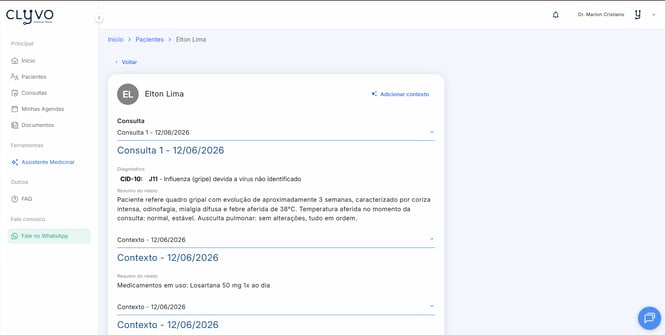
Visualizando os detalhes de uma consulta
- Na lista de consultas, clique sobre a consulta desejada para expandir
- Você verá todos os dados registrados naquele atendimento, incluindo:
- Anamnese
- Diagnósticos
- Prescrições
- Resumo da consulta
- Documentos gerados (atestados, exames, encaminhamentos etc.)
- Clique sobre qualquer documento para baixá-lo novamente quando necessário
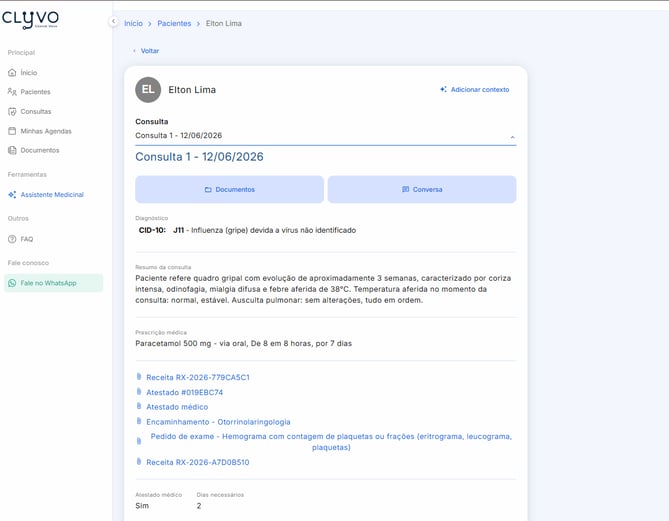
💡 O histórico reúne tanto consultas presenciais quanto teleconsultas realizadas pela CLYVO — tudo em um único lugar, vinculado automaticamente ao paciente.
Adicionando contexto ao paciente
Além do histórico gerado automaticamente pelas consultas, você pode registrar informações adicionais sobre o paciente manualmente.
- No menu de Pacientes, localize o paciente desejado
- Clique no botão Adicionar Contexto
- Insira as informações relevantes — como dados recebidos fora da consulta, observações clínicas ou anotações gerais
- Salve para registrar o contexto no perfil do paciente
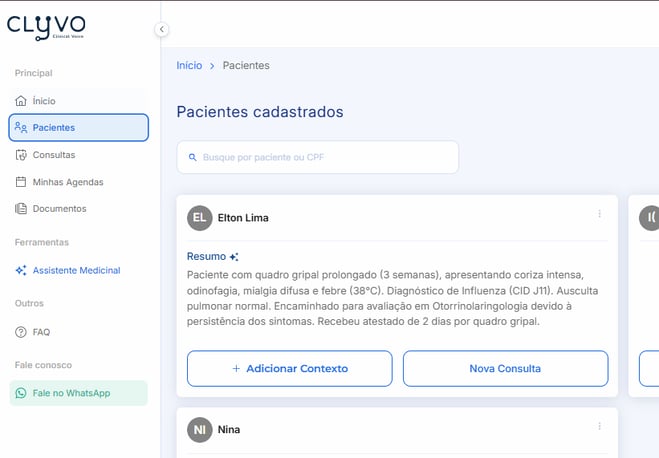
💡 Use o campo de contexto para registrar informações que chegam fora da consulta, como mensagens do paciente ou atualizações de saúde relevantes para o acompanhamento.