
Visão geral
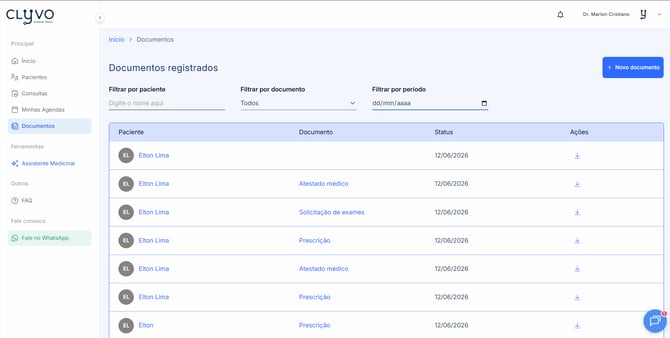
O menu de Documentos reúne todos os documentos clínicos emitidos na plataforma em um só lugar. Você pode buscar, filtrar, baixar e criar novos documentos diretamente por essa tela.
Acessando o menu de Documentos
- No menu lateral, clique em Documentos
- A tela exibirá a lista dos últimos documentos emitidos
Filtrando documentos
Você pode combinar os filtros disponíveis para localizar um documento específico:
| Filtro | Como usar |
|---|---|
| Paciente | Digite o nome do paciente no campo de busca |
| Tipo de documento | Selecione entre: Exame, Atestado Médico, Prescrição, Encaminhamento ou Declaração |
| Período | Filtre pela data de emissão do documento |
Baixando um documento
Na lista de documentos, localize o item desejado e clique no botão de Download para salvar o arquivo em PDF.
Criando um novo documento
- Clique no botão Novo Documento
- Você será direcionado ao Copiloto, que irá auxiliar na criação do documento
💡 Pelo Copiloto você pode gerar prescrições, atestados, encaminhamentos, solicitações de exame, declarações e outros documentos clínicos. Consulte o artigo "O que é o Copiloto de IA da CLYVO" para saber mais.