
Visão geral
Acessando as consultas agendadas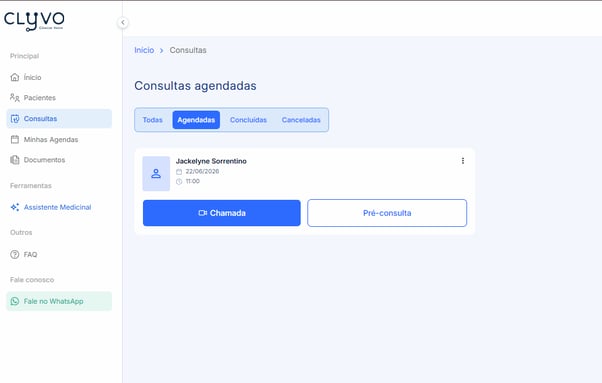
Como reagendar uma consulta
Como cancelar uma consulta
Filtros disponíveis no menu de Consultas
Pelo menu de Consultas você pode reagendar ou cancelar qualquer consulta agendada. O paciente é notificado automaticamente pelo WhatsApp em ambos os casos.
Acessando as consultas agendadas
- No menu lateral, clique em Consultas
- Por padrão, a visualização exibe todas as consultas. Clique no filtro Agendadas para ver apenas as consultas pendentes
- Localize o paciente desejado na lista
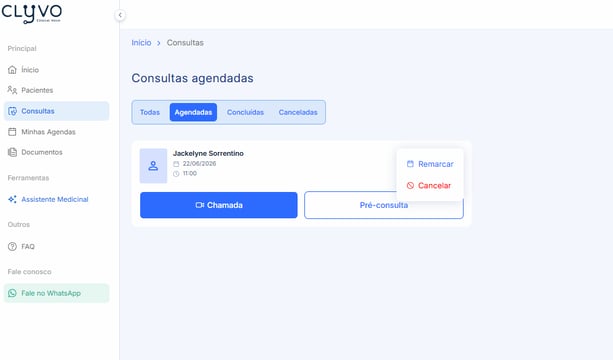
Como reagendar uma consulta
- Na consulta desejada, clique nos três pontos no lado direito
- Clique em Remarcar
- Selecione a nova data e o novo horário disponível na sua agenda
- Clique em Confirmar novo agendamento
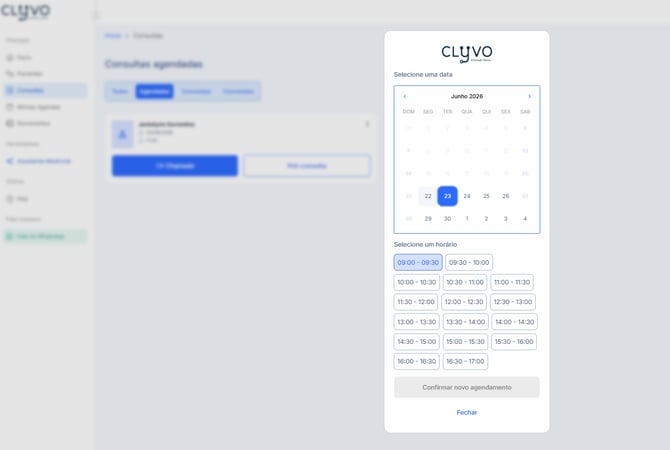
💡 Após a confirmação, o paciente recebe automaticamente um novo link de acesso pelo WhatsApp com a data e o horário atualizados.
Como cancelar uma consulta
- Na consulta desejada, clique nos três pontos no lado direito
- Clique em Cancelar
- Uma tela de confirmação será exibida com as opções Remarcar Consulta e Cancelar Consulta
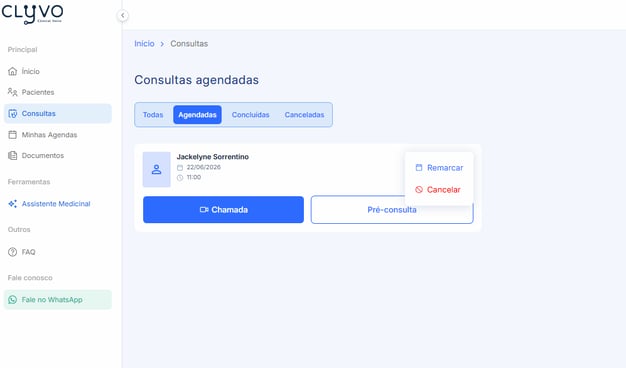
- Clique em Cancelar Consulta para confirmar o cancelamento
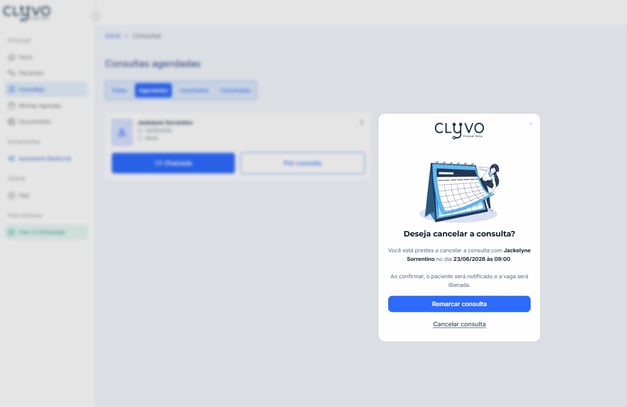
⚠️ Ao cancelar, o horário é liberado na sua agenda e o paciente é notificado pelo WhatsApp. A ação não pode ser desfeita.
Filtros disponíveis no menu de Consultas
| Filtro | O que exibe |
|---|---|
| Todas | Todas as consultas independente do status (padrão) |
| Agendadas | Consultas confirmadas e ainda não realizadas |
| Concluídas | Consultas já realizadas |
| Canceladas | Consultas canceladas |