
Este guia explica como iniciar um atendimento presencial ou de telemedicina pela versão web da CLYVO. Ao final do atendimento, você será direcionado automaticamente para a tela de anamnese.
💡 Este passo a passo é exclusivo para a versão web. O fluxo pelo aplicativo é diferente e está descrito em um artigo separado.
Iniciando um novo atendimento
- Na tela inicial da versão web, clique em Novo Atendimento
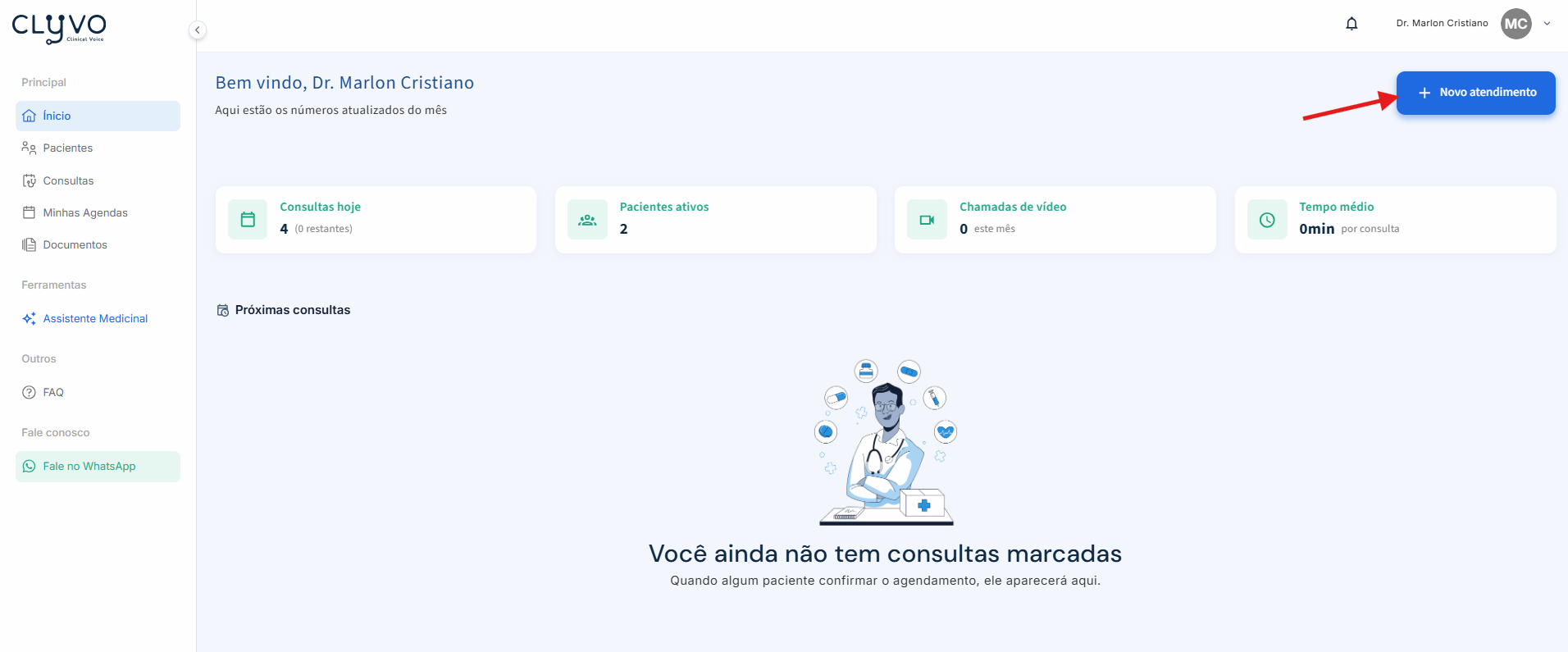
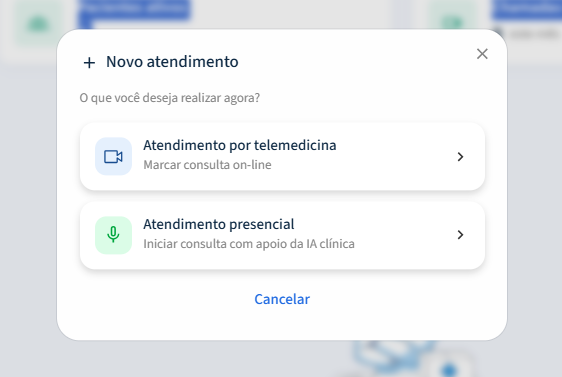
- Selecione o tipo de atendimento desejado:
- Atendimento Presencial — consulta com apoio da IA clínica
- Telemedicina — consulta online por videochamada
Passo a passo — Atendimento Presencial
1. Permitir acesso ao microfone
Ao selecionar o tipo de atendimento, o navegador exibirá uma notificação solicitando acesso ao microfone. Clique em Permitir para continuar.
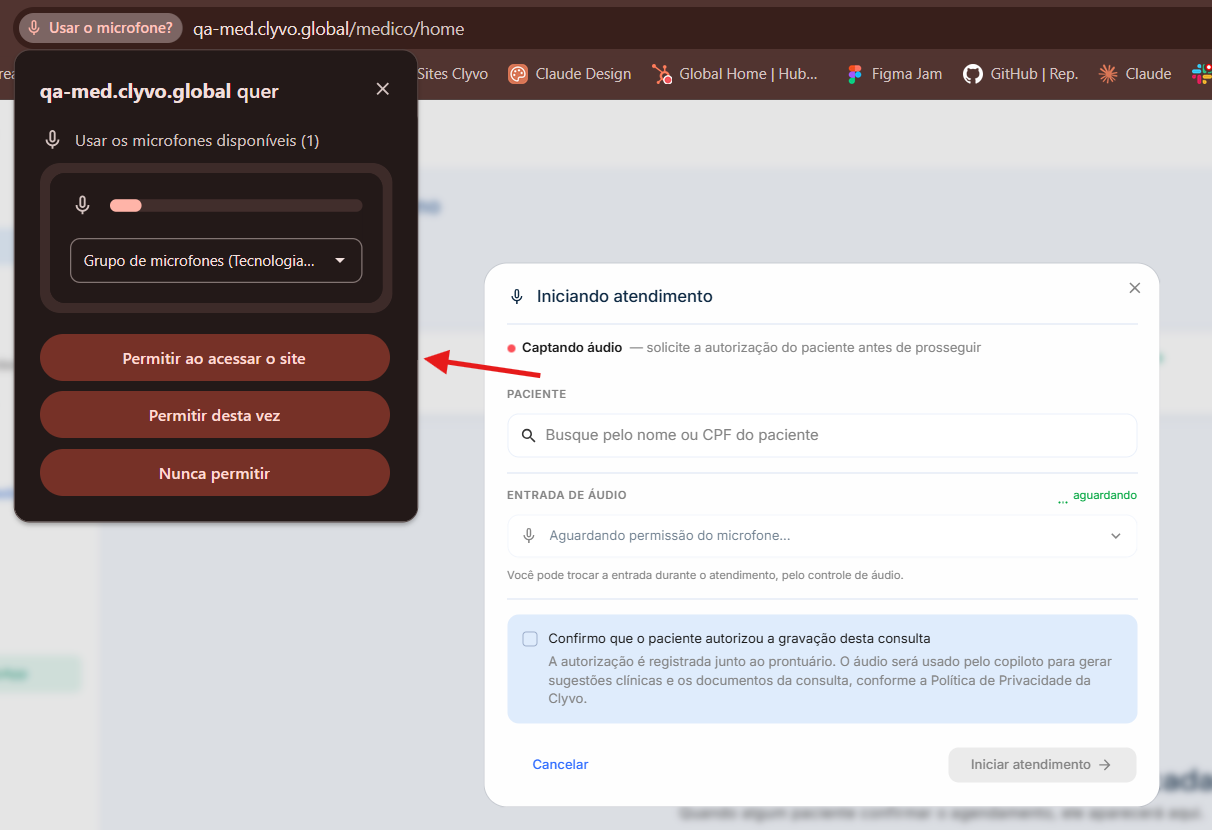
💡 Essa permissão precisa ser concedida apenas uma vez por navegador. Nas próximas consultas, o acesso já estará liberado automaticamente.
2. Buscar ou cadastrar o paciente
No campo de busca, localize o paciente de uma das formas abaixo:
- Digite o nome, número ou CPF do paciente já cadastrado
- Selecione Cadastrar Novo Paciente e preencha os dados solicitados
3. Selecionar o microfone
Escolha o microfone que será utilizado durante a consulta:
- Microfone padrão — o dispositivo já em uso no computador
- Microfone externo — caso tenha conectado um dispositivo adicional
4. Confirmar autorização do paciente
Marque a opção confirmando que o paciente autorizou a gravação da consulta. Essa autorização é obrigatória para iniciar o atendimento.
⚠️ Sem essa confirmação não é possível iniciar o atendimento. A autorização fica registrada junto ao prontuário e pode ser utilizada pelo Copiloto para gerar sugestões clínicas e documentos da consulta, conforme a política de privacidade da clínica.
5. Iniciar o atendimento
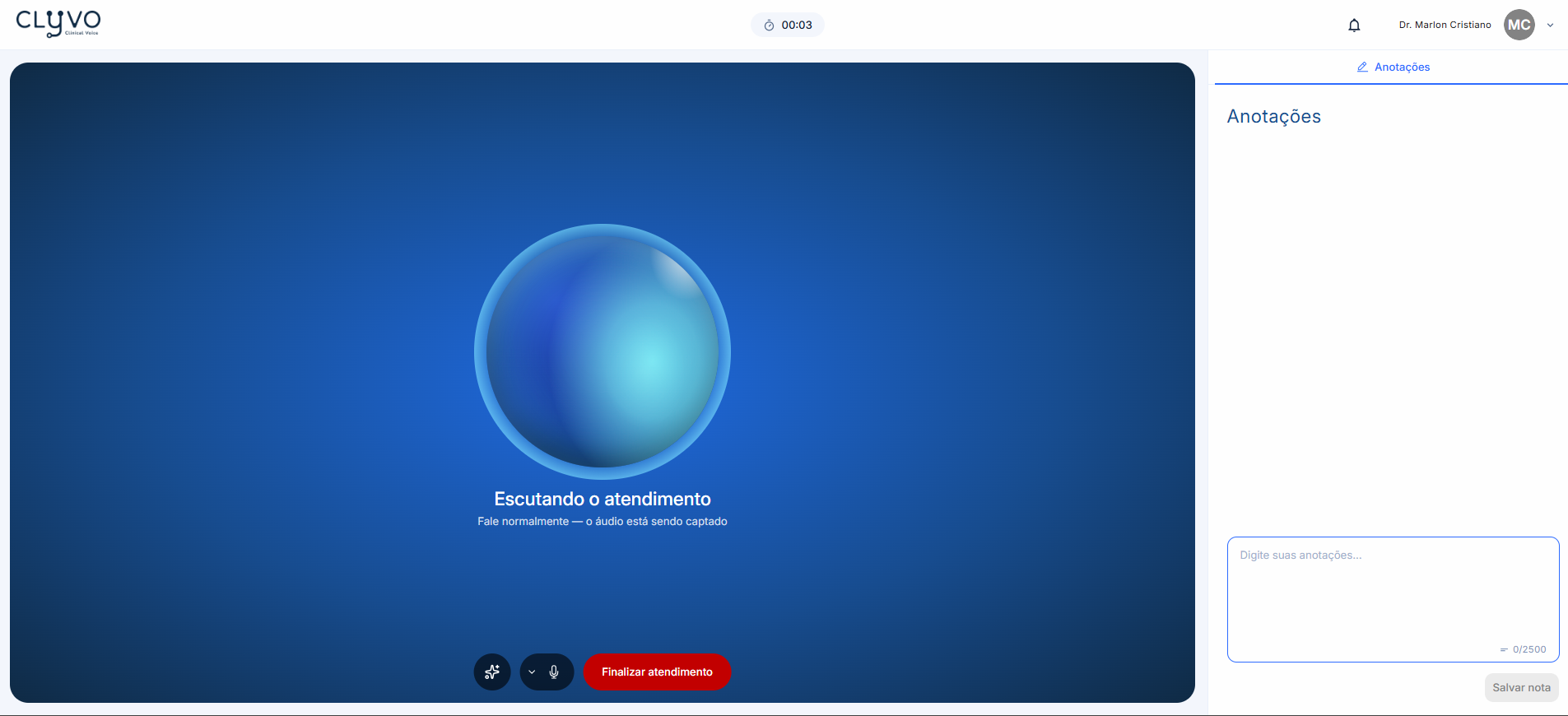
Com todas as opções configuradas, clique em Iniciar Atendimento. A escuta da consulta começará imediatamente — você verá a interação do áudio sendo exibida na tela.
Durante o atendimento
Enquanto a consulta estiver em andamento, você tem acesso a:
- Trocar o microfone — clique no botão de seleção de microfone a qualquer momento
- Sugestões da IA clínica — exibidas automaticamente durante a escuta; clique em Ocultar Sugestões se preferir não visualizá-las
- Anotações — campo disponível para registrar observações durante a consulta
- Cronômetro — tempo de atendimento em andamento exibido na tela
Finalizando o atendimento
- Clique em Finalizar Atendimento
- Em seguida, clique em Encerrar para encerrar a videochamada
- O sistema iniciará a geração do resumo da consulta — esse processo pode levar alguns segundos ou minutos
⚠️ Não feche a tela enquanto o resumo estiver sendo gerado. Mantenha sua conexão de internet estável até a conclusão.
Após a geração do resumo, você será direcionado automaticamente para a tela de anamnese pós consulta.
Saiba mais sobre a tela de anamneses pós consulta aqui:
💡 A tela de anamnese é a mesma na versão web e no aplicativo. Consulte o artigo "Como preencher a anamnese" para saber como utilizá-la.