
1. Acessando a seção de Agendas
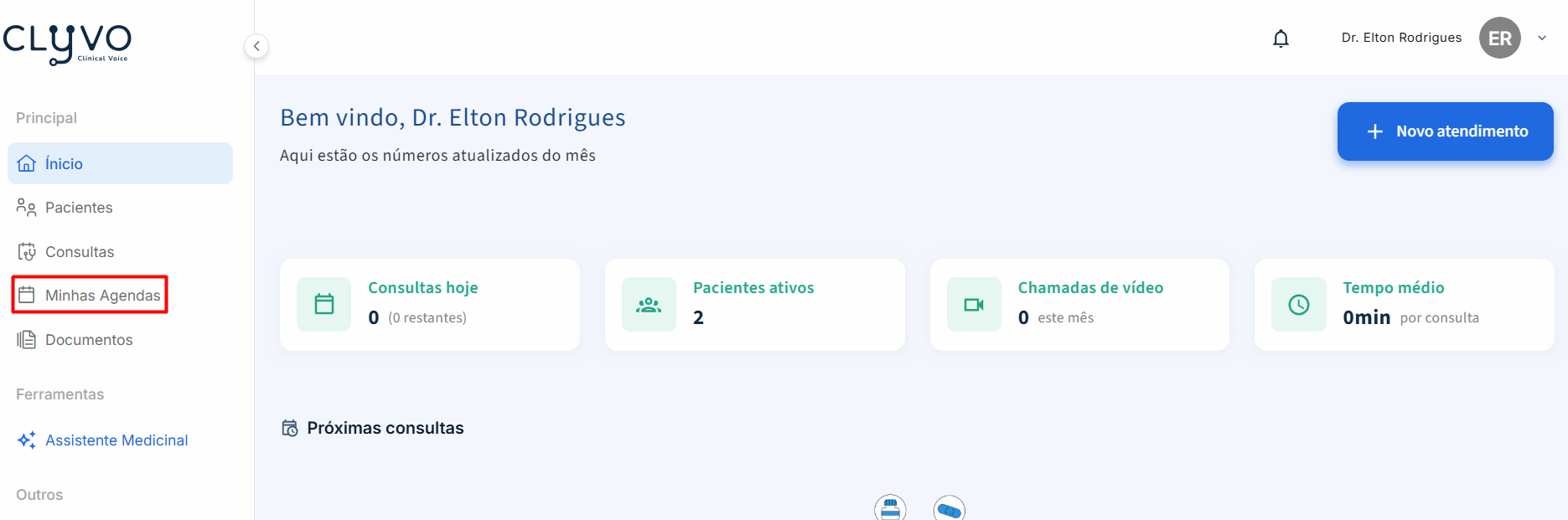
- Na barra inferior do app, toque em Agenda
- Você verá a tela Minhas Agendas com duas abas: Agendas e Bloqueios
- Certifique-se de estar na aba Agendas
2. Criando uma nova agenda
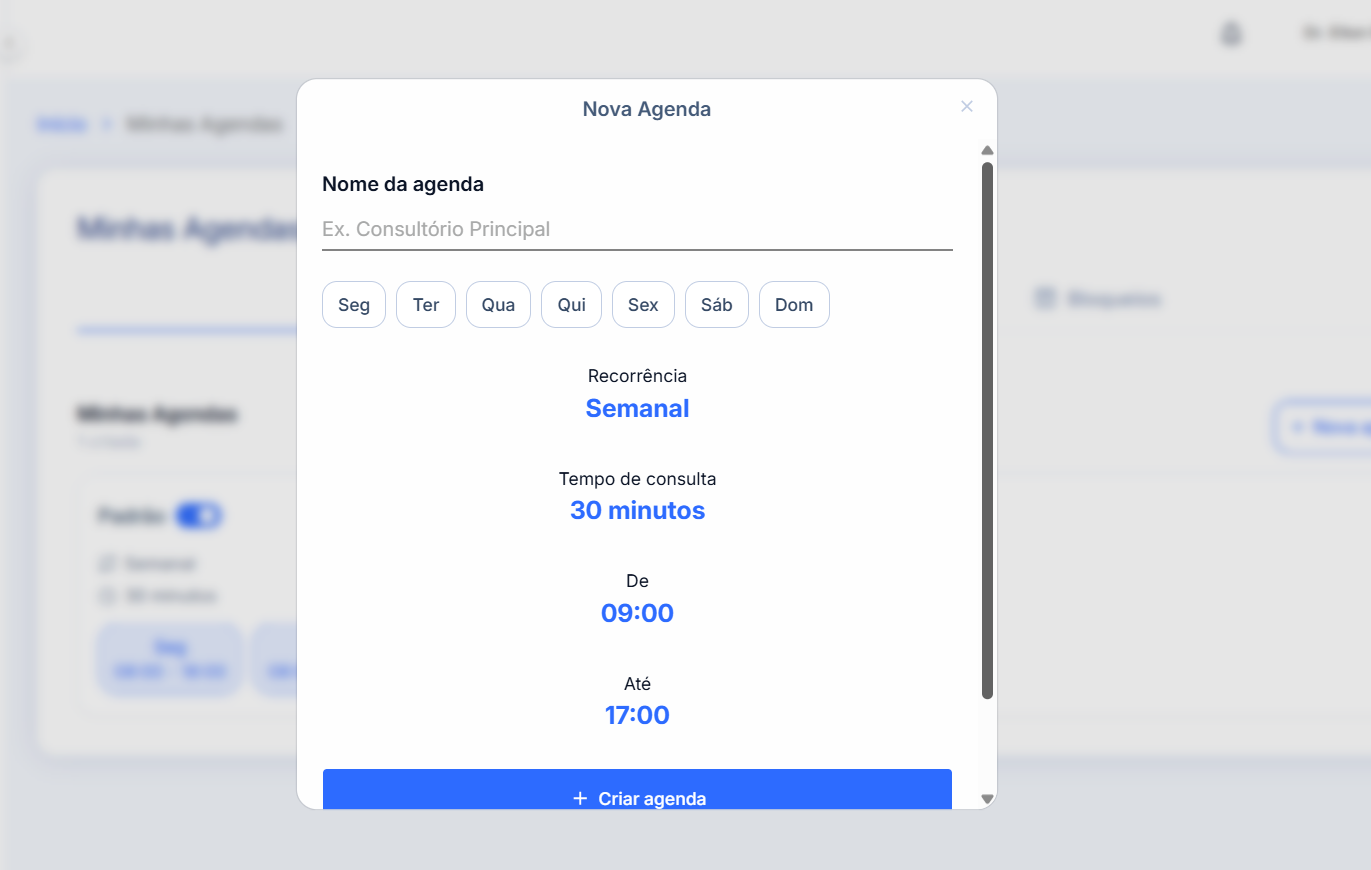
- Toque em + Nova agenda (canto superior direito) ou em + Criar primeira agenda
- A tela Nova Agenda vai abrir
- Preencha os campos conforme a tabela abaixo:
| Campo | O que fazer |
|---|---|
| Nome da agenda | Dê um nome para identificar essa agenda (ex: "Agenda semanal") |
| Dias de Consulta | Toque nos dias da semana em que você atende. Você pode selecionar mais de um |
| Recorrência | Deslize para selecionar a frequência — por padrão aparece Semanal |
| Tempo da Consulta | Deslize para definir a duração de cada consulta — por padrão aparece 30 Minutos |
| De | Defina o horário de início dos atendimentos |
| Até | Defina o horário de encerramento dos atendimentos |
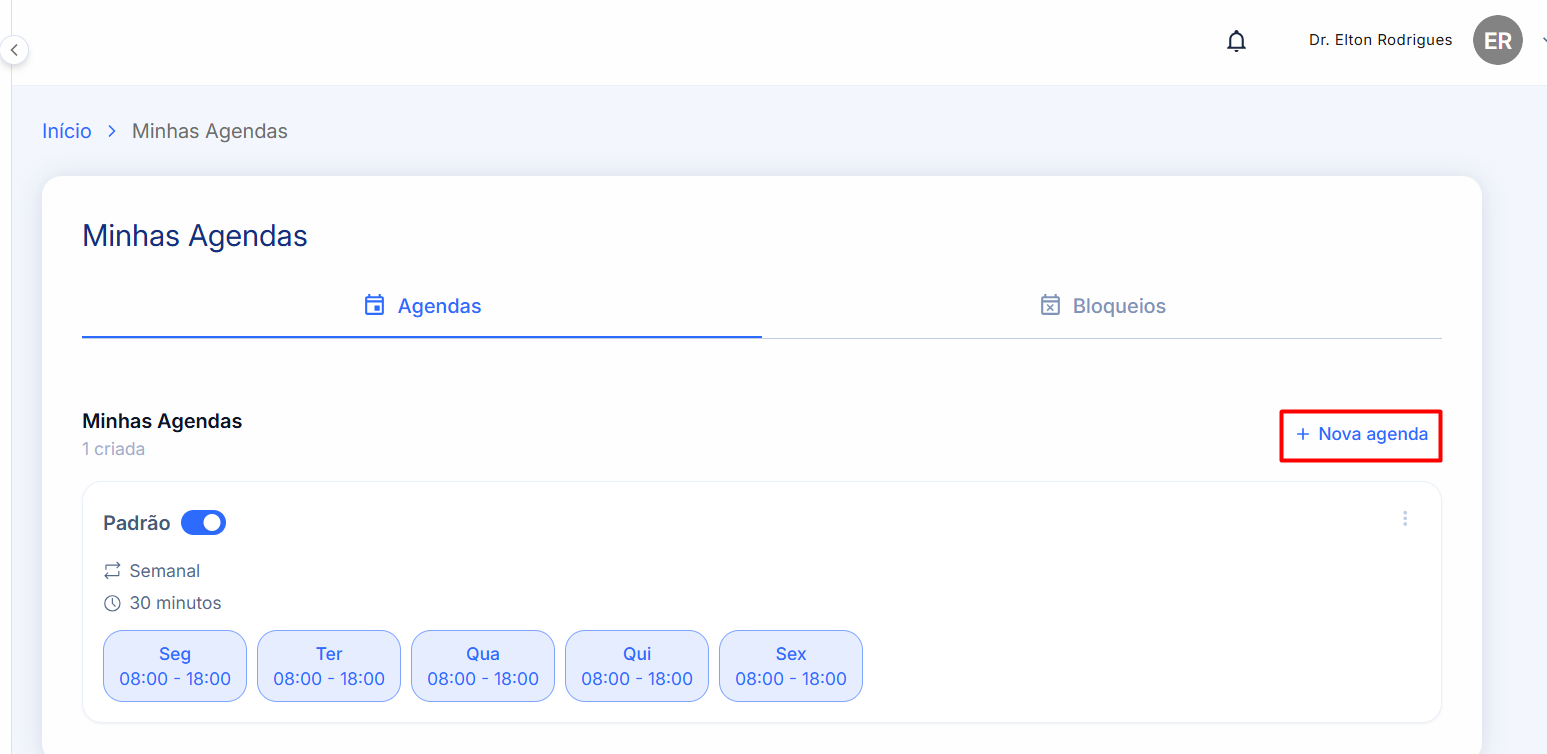
💡 Os campos De, Até e Tempo da Consulta funcionam como seletores rotativos — deslize para cima ou para baixo para ajustar o valor.
3. Salvando a agenda
- Após preencher todos os campos, toque no botão azul + Criar agenda na parte inferior da tela
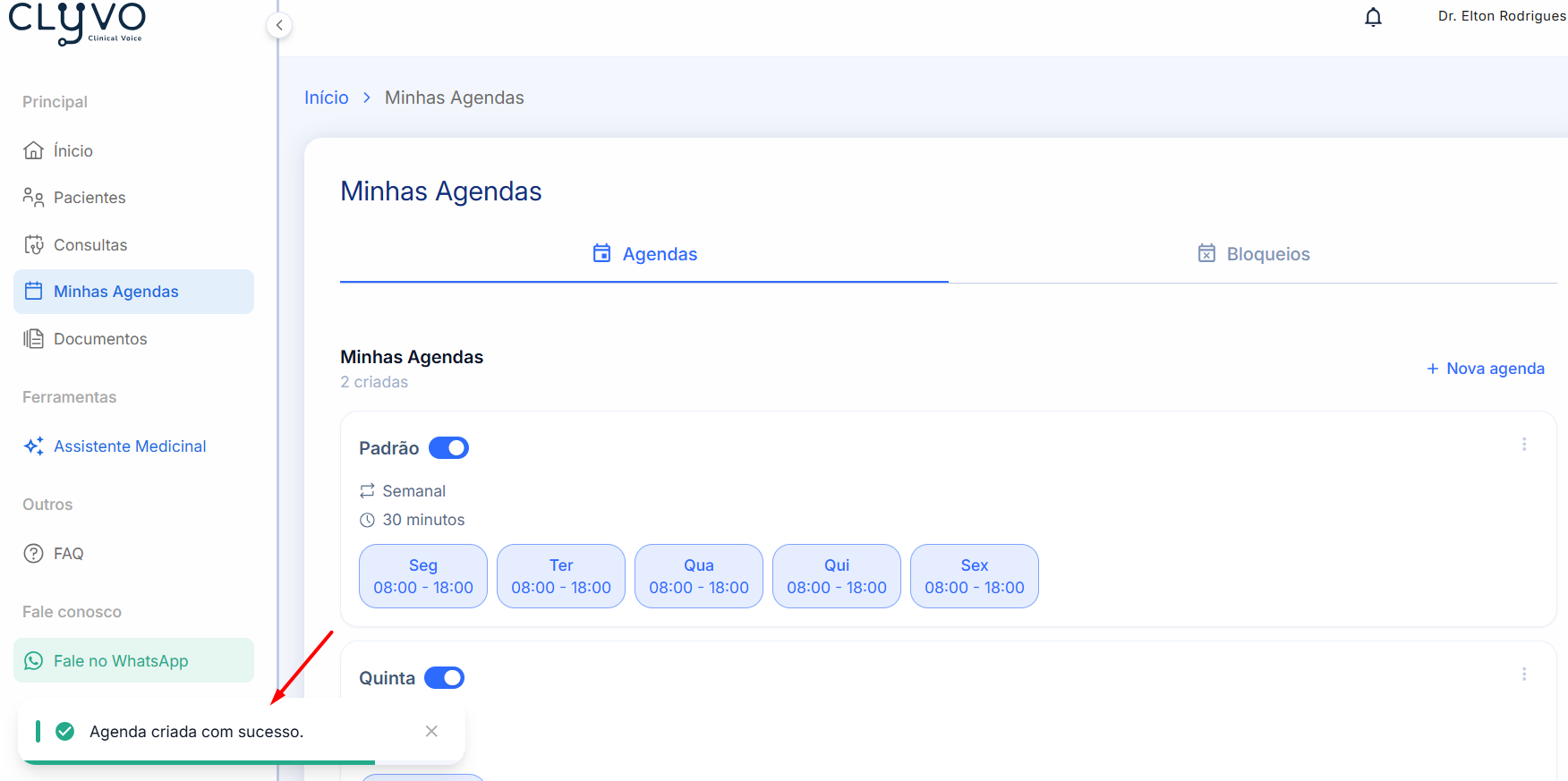
- Você será redirecionado para a tela Minhas Agendas
- Uma mensagem de confirmação verde aparecerá no topo: "Agenda criada com sucesso."
⚠️ Atenção: Certifique-se de selecionar pelo menos um dia da semana antes de salvar. Sem nenhum dia selecionado, a agenda não será criada corretamente.
Parte 2 — Visualizando e Criando Bloqueios
1. Acessando a aba de Bloqueios
- Na tela de Agenda, toque na aba Bloqueios (ao lado de "Agendas")
- Você verá a tela Meus Bloqueios com os bloqueios já existentes listados
💡 A Clyvo já pré-carrega os feriados nacionais automaticamente na sua lista de bloqueios. Cada feriado aparece com nome, data e horário bloqueado (00:00–23:59 = dia inteiro).
2. Criando um novo bloqueio
- Na tela de Bloqueios, toque em + Novo bloqueio (canto superior direito)
- A tela Novo Bloqueio vai abrir
- Preencha os campos:
| Campo | O que fazer |
|---|---|
| Data do bloqueio | Toque no campo e selecione a data que deseja bloquear |
| Motivo do bloqueio | Opcional — descreva o motivo (ex: "Congresso de Medicina") |
| Período | Escolha uma das quatro opções abaixo |
Opções de período de bloqueio:
| Opção | Horário bloqueado |
|---|---|
| Dia Todo | Bloqueia o dia inteiro |
| Manhã | 08:00 – 12:00 |
| Tarde | 13:00 – 18:00 |
| Personalizado | Você escolhe o horário de início e fim |
- Após preencher, toque no botão azul + Criar bloqueio
3. Confirmação do bloqueio criado
- Você será redirecionado para a tela Meus Bloqueios
- Uma mensagem verde de confirmação aparecerá no topo: "Bloqueio criado."
- O novo bloqueio aparecerá na lista junto com os demais
⚠️ Atenção: Bloqueios afetam diretamente sua disponibilidade. Nas datas e horários bloqueados, pacientes não conseguirão marcar consultas com você.
Perguntas frequentes
Posso ter mais de uma agenda ao mesmo tempo?
Sim. Você pode criar múltiplas agendas para organizar diferentes tipos de atendimento ou turnos.
Como edito ou excluo uma agenda já criada?
Na tela Minhas Agendas, toque sobre a agenda que deseja editar ou excluir e siga as opções disponíveis.
Os feriados nacionais são bloqueados automaticamente?
Sim. A Clyvo pré-carrega os feriados nacionais automaticamente. Eles aparecem na aba Bloqueios como dias inteiros (00:00–23:59).
Posso bloquear só um horário específico do dia?
Sim. Ao criar um bloqueio, selecione a opção Personalizado e defina o horário de início e fim.
Como edito ou excluo um bloqueio já criado?
Na tela Meus Bloqueios, toque sobre o bloqueio que deseja alterar ou remover e siga as opções disponíveis.