
Você pode agendar uma teleconsulta diretamente pelo menu de Pacientes, sem precisar passar pela tela inicial. Este é o caminho mais direto para marcar uma consulta online para um paciente já cadastrado.
Agendando a teleconsulta
1. Acessar o menu de Pacientes
Na navegação principal, acesse o menu Pacientes. Localize o paciente desejado e clique no botão Nova Consulta.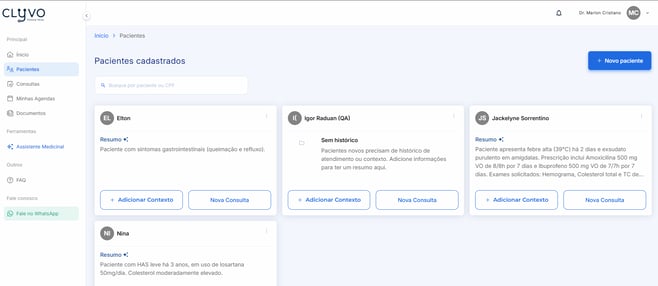
⚠️ O botão Nova Consulta só aparece se você tiver uma agenda criada. Consulte o artigo "Como criar uma agenda" caso ainda não tenha configurado a sua.
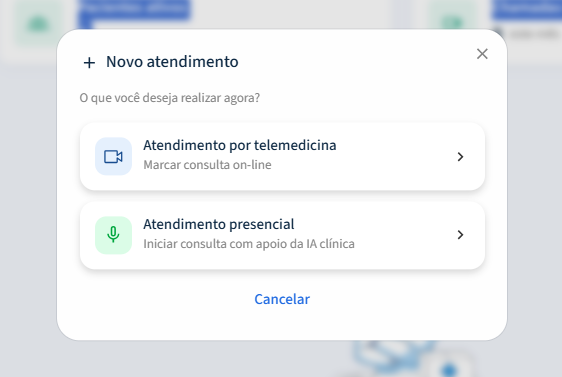
💡 Você também pode chegar até essa tela pelo atalho: tela Inicio→ Novo Atendimento → Atendimento por Telemedicina. Os dois caminhos levam ao mesmo lugar.
2. Selecionar data e horário
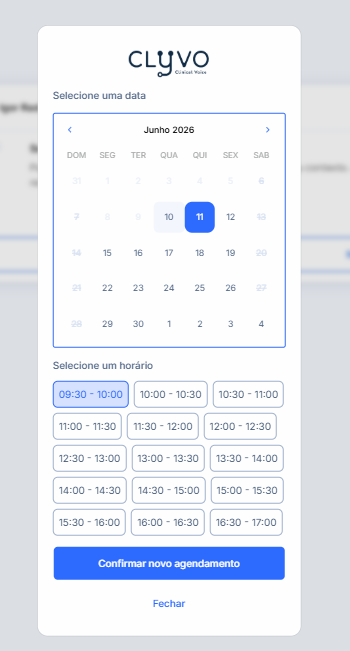
- Será exibido um calendário — selecione a data desejada
- Após escolher a data, aparecerão todos os horários disponíveis da sua agenda
- Clique no horário desejado e confirme o agendamento
Uma mensagem de agendamento confirmado com sucesso será exibida na tela.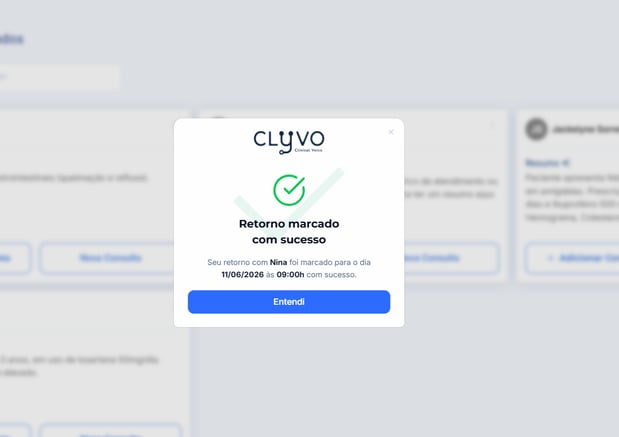
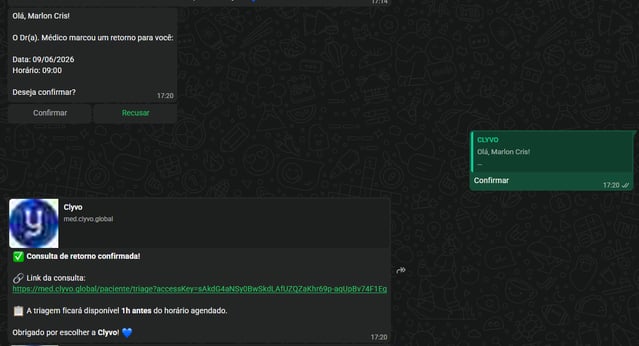
💡 Assim que o agendamento for confirmado, o paciente recebe automaticamente uma mensagem no WhatsApp com o link de acesso à teleconsulta.
No dia da consulta
1. Acessar o menu de Consultas
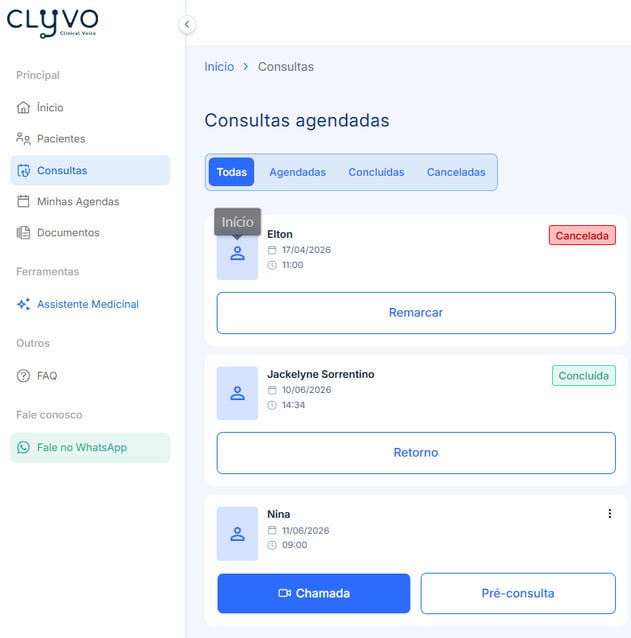
Acesse o menu Consultas pela navegação principal. Localize o paciente agendado — você verá dois botões disponíveis:
| Botão | O que faz |
|---|---|
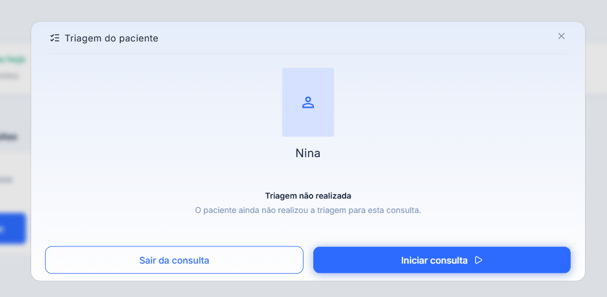
| Pré-consulta | Exibe a triagem preenchida pelo paciente: sintomas, motivo da consulta e outras informações relatadas |
| Chamada | Inicia a videochamada e direciona você para a sala de espera da consulta |
2. Revisar a pré-consulta (opcional)
Clique em Pré-consulta para consultar as informações enviadas pelo paciente antes de entrar na chamada.
3. Entrar na chamada
Clique em Chamada para acessar a sala da teleconsulta. Você ficará em uma tela de espera até o paciente entrar no horário combinado.
💡 O paciente acessa a consulta pelo link enviado via WhatsApp no momento do agendamento. Certifique-se de que ele está ciente do horário e tem o link em mãos.