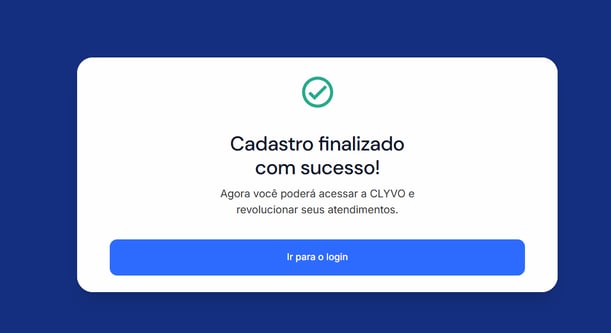
Como criar sua conta na CLYVO
Aprenda a criar sua conta na CLYVO em poucos minutos. Veja o passo a passo completo, os documentos necessários e dicas para aprovação imediata
Tenha em mãos antes de começar:
- CRM físico (frente e verso) ou CRM Digital
- CPF válido
- E-mail de uso frequente
- Número de telefone com DDD
⚠️ Atenção: O CRM precisa ser válido e corresponder ao estado selecionado. CPF inválido bloqueia o envio do cadastro.
Passo a passo
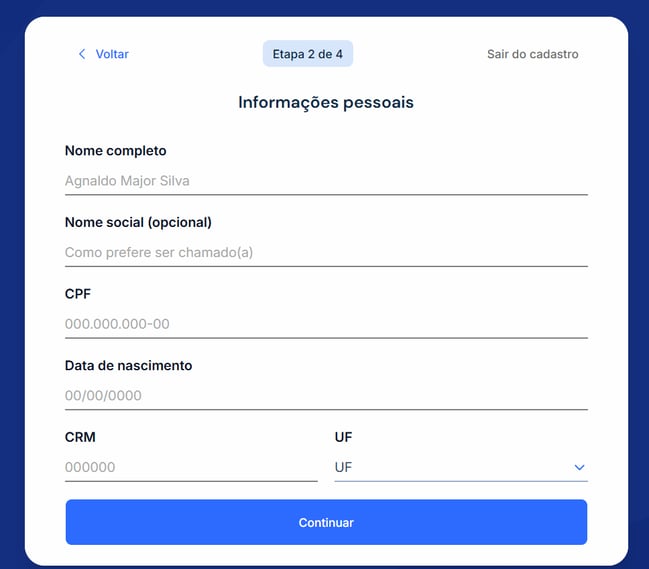
Etapa 1 — Dados pessoais e profissionais
Preencha os campos na primeira tela do cadastro:
| Campo | O que preencher |
|---|---|
| Nome completo | Exatamente como consta no CRM |
| Tratamento | Dr., Dra., etc. (obrigatório) |
| CPF | Formato 000.000.000-00 |
| Estado do CRM | Estado de emissão do documento |
| CRM | Somente números |
Etapa 2 — Contato e senha
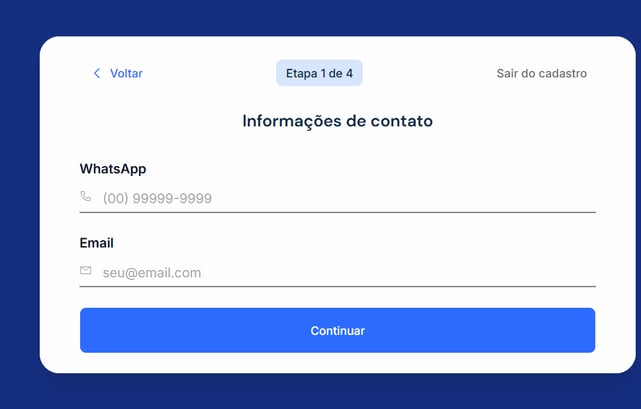
Preencha telefone, e-mail e crie uma senha que atenda a todos os requisitos:
- Mínimo de 8 caracteres
- Uma letra maiúscula
- Uma letra minúscula
- Um número
- Um caractere especial (ex: @, !, #, $)
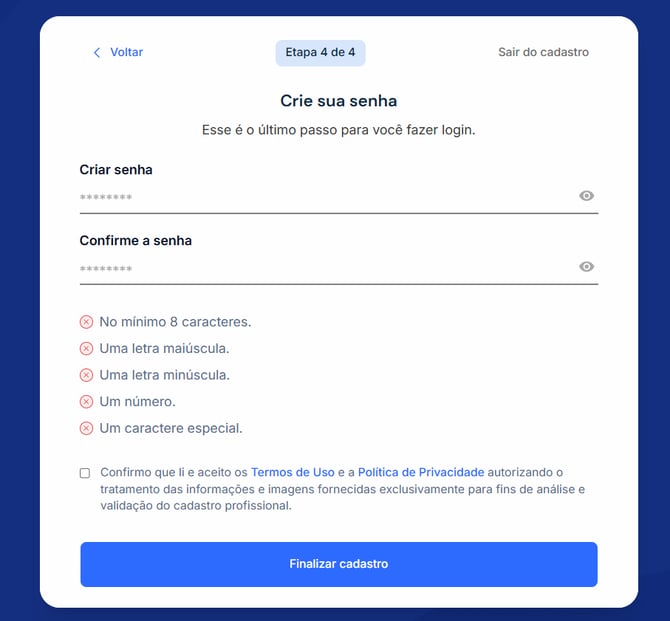
⚠️ Atenção: O botão Enviar permanece inativo enquanto algum requisito não for atendido. Verifique os itens marcados com ✗ na tela.

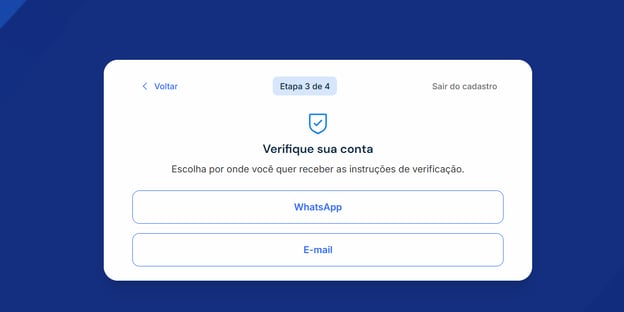
Etapa 3 — Verificação de identidade
Envie uma foto do seu CRM para validação profissional. Escolha uma das opções:
Opção A — CRM físico
- Toque em "Tirar foto da frente" e fotografe a frente do CRM
- Toque em "Tirar foto do verso" e fotografe o verso
Opção B — CRM Digital
- Selecione "CRM Digital" no topo da tela
- Siga as instruções para envio
Requisitos técnicos das fotos:
- Tamanho máximo: 20 MB por arquivo
- Resolução mínima: 800×600 pixels
- Formatos aceitos: JPG, PNG ou JPEG

Etapa 4 — Aceite dos termos e envio
Marque a caixa de aceite dos Termos de Uso e Política de Privacidade e toque em Enviar.
⚠️ Atenção: O envio não é concluído sem aceitar os termos. Esta etapa é obrigatória.
Dicas para aprovação na primeira tentativa
- Fotografe em ambiente bem iluminado, sem reflexos no plástico do CRM
- Mantenha todos os cantos do documento visíveis
- Use apoio para evitar tremidos e aguarde o foco automático
- Confirme que nome, número e estado estão legíveis
- Verifique se o estado selecionado no app corresponde ao do CRM físico
Perguntas frequentes
O botão "Enviar" está inativo. O que faço?
Verifique se todos os campos estão preenchidos, se a senha atende aos cinco requisitos e se a caixa de aceite dos termos está marcada.
Meu CRM é de outro estado. Posso usar?
Sim. Selecione corretamente o estado de emissão no campo "Estado do CRM".
Posso usar o CRM Digital?
Sim. Selecione "CRM Digital" na etapa de verificação de identidade e siga as instruções.
A foto do meu CRM foi recusada. Por quê?
Verifique iluminação, nitidez, enquadramento e se o arquivo atende aos requisitos técnicos (mínimo 800×600 px, formatos JPG/PNG/JPEG).
Preciso enviar os dois lados do CRM físico?
Sim. São obrigatórios frente e verso.
Recuperação de senha
- Abra o app e toque em Entrar
- Toque em Esqueci minha senha
- Informe o e-mail cadastrado e toque em Enviar
- Abra o e-mail com o assunto "Redefinição de senha Clyvo" (verifique também o spam)
- Toque no link e crie uma nova senha seguindo os requisitos de segurança
- Confirme e finalize — acesso liberado imediatamente
💡 Se não receber o e-mail em até 5 minutos, confira a pasta de spam ou solicite um novo link pelo app.
Privacidade e segurança
- Seus dados e imagens são usados exclusivamente para validação do cadastro profissional
- Todos os envios são protegidos por criptografia em trânsito
- Você pode solicitar exclusão dos dados conforme a Política de Privacidade